Ya puedes imprimir un reporte de ventas directamente desde la impresora en solo tres pasos. En este reporte encontraras las ventas de el día desglosados por tipo de pago (efectivo, tarjeta, paypal, etc).
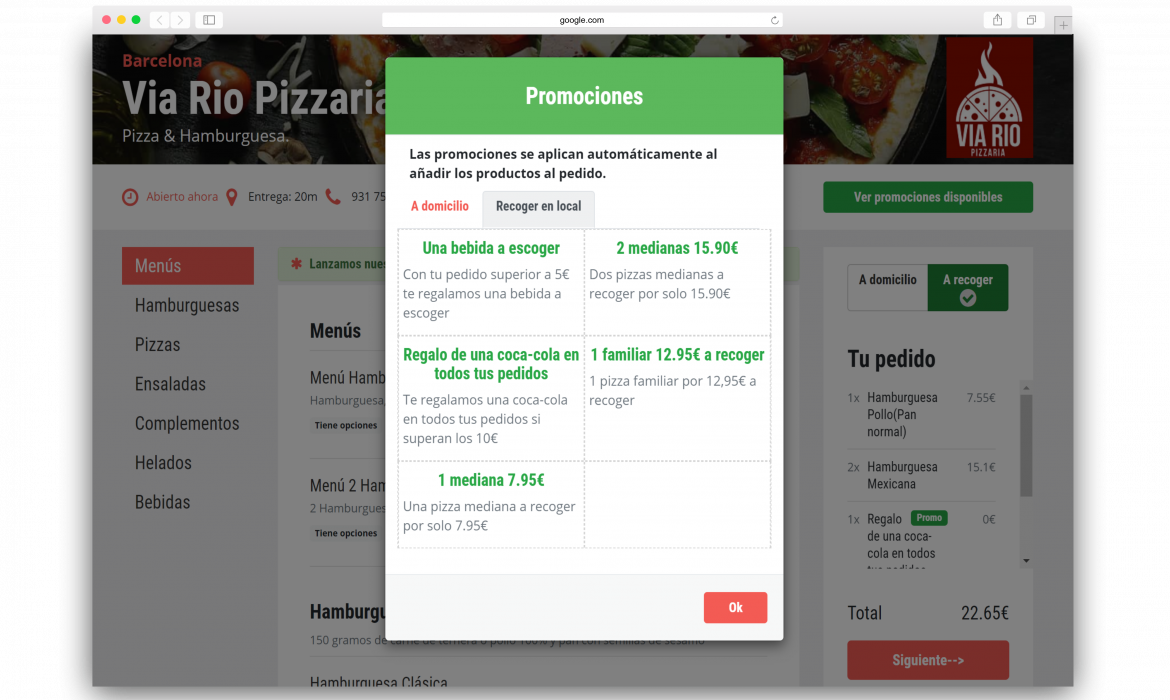
Hemos actualizado la plataforma interna para que a partir de ahora puedas añadir nuevas promociones a tu restaurante. Ingresando al Backend de tu restaurante en la sección de Promociones encontrarás un nuevo botón para crear nuevas promociones.
Con nuestro motor promociones podrás añadir diversos tipos de promociones distintas según las necesidades de tu restaurante, como por ejemplo: llévate dos pizzas y paga una, un porcentaje de descuento, dos hamburguesas por 10€, envío gratis. Además las podrás configurar de diferentes maneras como por ejemplo:
– Solo para recoger o domicilio
– Aplicar la promoción cuando el pedido supere 15€
– Que sea o no compatible con otras promociones
– Solo a algunos productos o categorías
– Si se aplica para todo el mundo o con previa introducción de un cupón publicitario (ejemplo “BlackFriday”)
Así también, otra de las ventajas del motor de promociones, es que es muy cómodo para los clientes, puesto que no tienen que elegir la promoción y aplicarlas, ya que estas se aplican automáticamente al añadir los productos al carrito
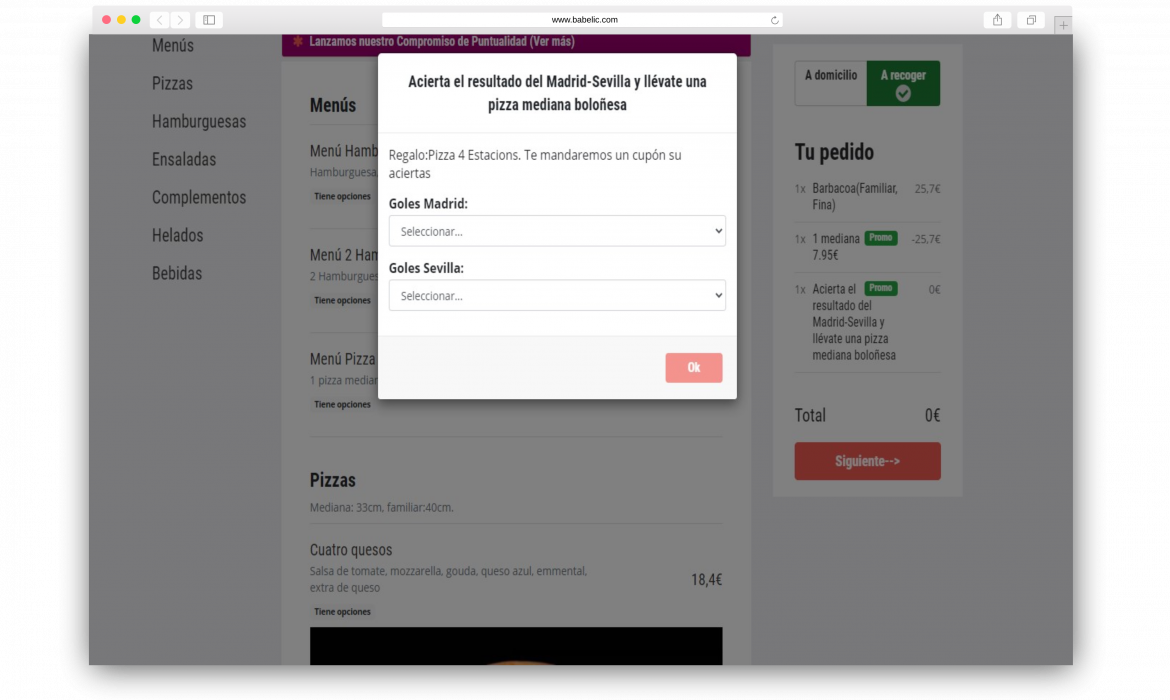
¡Tenemos un nuevo tipo de promociones! las promociones de tipo quiz te permiten realizar preguntas a tus clientes cerradas a tus clientes y aquellas personas que acierten recibirán un permio.
Cómo configurar la promoción
1. Añadir nueva promoción
Ingresa en el backend de tu web y dirígete a la sección de promociones, haciendo scroll hasta le final de la lista de promociones activas y presiona el botón «Añadir»
2. Promoción tipo Quiz
Dentro de la ventana de configuración encontraras un seleccionable llamado «tipo» donde deberás seleccionar la opción «Concurso-pronostico», y seguidamente rellenar el resto de los campos que encuentras en la ventana de configuración.
3. Datos del concurso
Una vez llenado los datos básicos de la promoción; cómo el pedido mínimo al que se aplicará, la fecha de finalización, si estará disponible para recoger o domicilio… Te aparecerán los campos de el concurso donde:
✔ Pregunta: Será el título de el seleccionable que le aparecerá a el cliente
✔Opciones: Serán las opciones disponibles dentro el desplegable, es decir, las que el cliente podrá elegir.
¡Ya has confugurado la promoción!
Cada vez que tus clientes realicen un pedido en tu web, y cumplan con los parámetros que hayas configurado, podrán elegir las respuestas que deseen, y si aciertan se les enviará un correo automático con un cupón para redimir el premio.